

Motion tracking
Initialisation de la scène
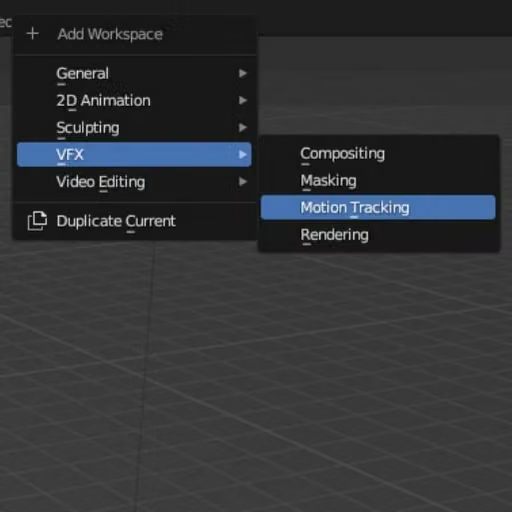

Toutes les vidéos ne sont pas adaptées au motion tracking. Il faudra choisir une vidéo relativement courte et lente, de bonne qualité, et possédant un certain nombre de formes facilement identifiables par le logiciel.
Idéalement, il faudrait que les formes identifiables soient visibles du début jusqu’à la fin de la vidéo, sans sortir du cadre ni être occultées par un objet ou une personne.
Les étapes ce tutoriel reposent toutes sur les précédentes, il est important de suivre ces intructions dans l’ordre!
Détection des points

Dans un premier temps, cliquer sur Set Scene Frames 1, afin de synchroniser la durée de la timeline de Blender avec celle de la vidéo. Cliquer ensuite sur Prefetch 2 afin de charger la vidéo dans le cache de Blender.
Dans un second temps, cliquer sur Detect Features 3, afin que Blender détecte automatiquement les formes les plus intéressantes à suivre sur l’image. Nous aurons besoin de 15 à 25 formes à suivre. Si Blender ne détecte pas suffisamment de formes, il est possible d’en ajouter manuellement en utilisant le bouton Add 3*, puis en cliquant sur la forme concernée sur la vidéo.
Les marqueurs ajoutés sont représentés par des zones jaunes 4. Entre chaque image de la vidéo, Blender va rechercher la nouvelle position de la forme à l’intérieur de la zone jaune. Si cette zone est trop petite ou trop grande, Blender aura du mal à détecter la nouvelle position de la forme. Il est possible d’ajuster la taille de cette zone depuis la colonne de gauche 5. Configurer Motion Model sur Affine 6.
Suivi du mouvement

Une fois les marqueurs ajoutés avec Detect Features (cf. l’étape précédente), s’assurer d’avoir tous les points de sélectionnés (par défaut, et en surbrillance jaune). Cliquer sur la flèche à angle droit pointant vers le droite 1. Blender va maintenant calculer le mouvement de chacun des marqueurs au fil de la vidéo. Cette étape peut prendre un peu de temps. Une fois l’étape terminée, les courbes de mouvement des points devraient apparaitre dans la timeline 2.
Si Blender perd le suivi d’un point en particulier au cours de la vidéo, il est possible de se placer sur la frame concernée, de sélectionner le point dont le suivi a été perdu, de le replacer manuellement (raccourcis touche G), puis de recliquer sur la flèche 1 afin de relancer le suivi. Il ne faut pas resélectionner tous les points à cette étape, sinon Blender relancera le calcul pour tous les points qui étaient déjà valides.
Nettoyage du mouvement

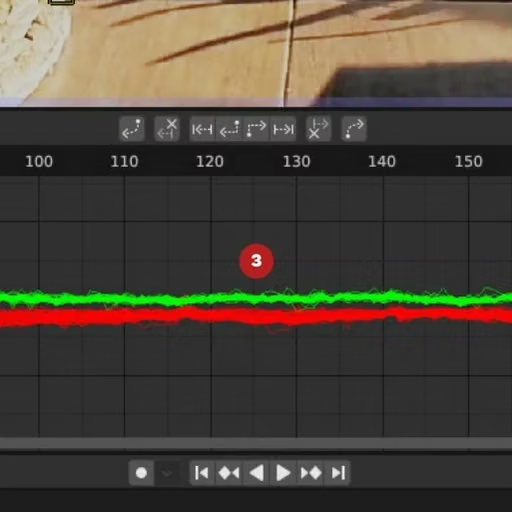
La timeline devrait représenter une série de courbes relativement superposées. Certaines courbes cependant présentent des aberrations, dues à la perte de suivi de certains marqueurs. Il est possible de les corriger manuellement, ou de simplement supprimer les points concernés, l’idée étant d’avoir au final entre 10 et 20 points restants.
Pour nettoyer automatiquement les aberrations, cliquer sur Filter Tracks 1, puis sur Clean Tracks 2. Si certaines courbes présentent toujours des aberrations, les sélectionner dans la timeline, et les supprimer manuellement en utilisant la touche raccourci X. Le résultat final devrait ressembler à la seconde figure 3
Calcul du mouvement

Dans la colonne de gauche, sous l’onglet Solve, cocher Focal Length et Radial Distortion
1 afin de demander à Blender de prendre en compte les déformations optiques liées à la nature de l’objectif utilisé lors de la captation des images.
Cliquer sur le bouton Solve Camera Motion 2. Cette étape prend un certain temps, et calcule les déplacements et rotations de la caméra selon les courbes de mouvement détectées.
Une fois cette étape terminée, une valeur Solve error doit apparaitre en haut à droite de la vidéo. Cette valeur représente le niveau d’incertitude de Blender dans le calcul du mouvement de la caméra et devrait idéalement se situer en dessous de 1px.
Si cette valeur est supérieure à 1px, il est recommandé d’ajouter des marqueurs et de reprendre les étapes de la slide [ Suivi du mouvement ].
Synchronisation de la scène


Sur la vidéo, sélectionner trois marqueurs, suffisamment espacés, et sur un même plan horizontal (sol, table, etc.) ou vertical (mur, etc.), puis cliquer sur Floor ou Wall en fonction de l’inclinaison choisie 1.
Sur la vidéo, sélectionner un marqueur représentant le centre de votre scène, puis cliquer sur Set Origin 2.
Finalement, cliquer sur Setup Tracking Scene 3, afin de transmettre ces informations au viewport.
Sur le viewport, si l’orientation de la caméra n’est pas correcte, il faudra l’ajuster manuellement avec les raccourcis G et R 4.
Ombres et occlusion - Process


Ombres et occlusion

Pour la suite de ce tutoriel, nous aurons besoin d’utiliser le moteur de rendu Cycles.
Dans la colonne de droite de Blender, dans l’onglet Rendu passer Render Engine sur Cycles et Device sur GPU Compute (si disponible). Dans le même onglet, au bas de la colonne, sous Film, cocher Transparent. Cela permet de rendre l’image transparente, et ainsi de voir la vidéo (qui n’apparaitra pas au moment du rendu).
Sélectionner le plan 3D (dans notre cas, le plan représentant la table 1 ) et dans la colonne de droite de Blender, dans l’onglet Objet, sous Visibility, cocher Shadow Catcher. Cela permet de rendre le plan transparent, mais de conserver la lumière et les ombres qui sont projetées dessus.
Modéliser et sélectionner le verre 2, et dans la colonne de droite de Blender, dans l’onglet Objet, sous Visibility, cocher Shadow Catcher. Cela permet de rendre un objet invisible tout en masquant ce qui se trouve derrière et en recevant les ombres des autres objets.
Désactiver les ombres du verre, dans la colonne de droite de Blender, dans l’onglet Objet, sous visibility, décocher Shadows.
Finalement, créer des cubes et les placer derrière le verre pour vérifier que cela fonctionne correctement!