
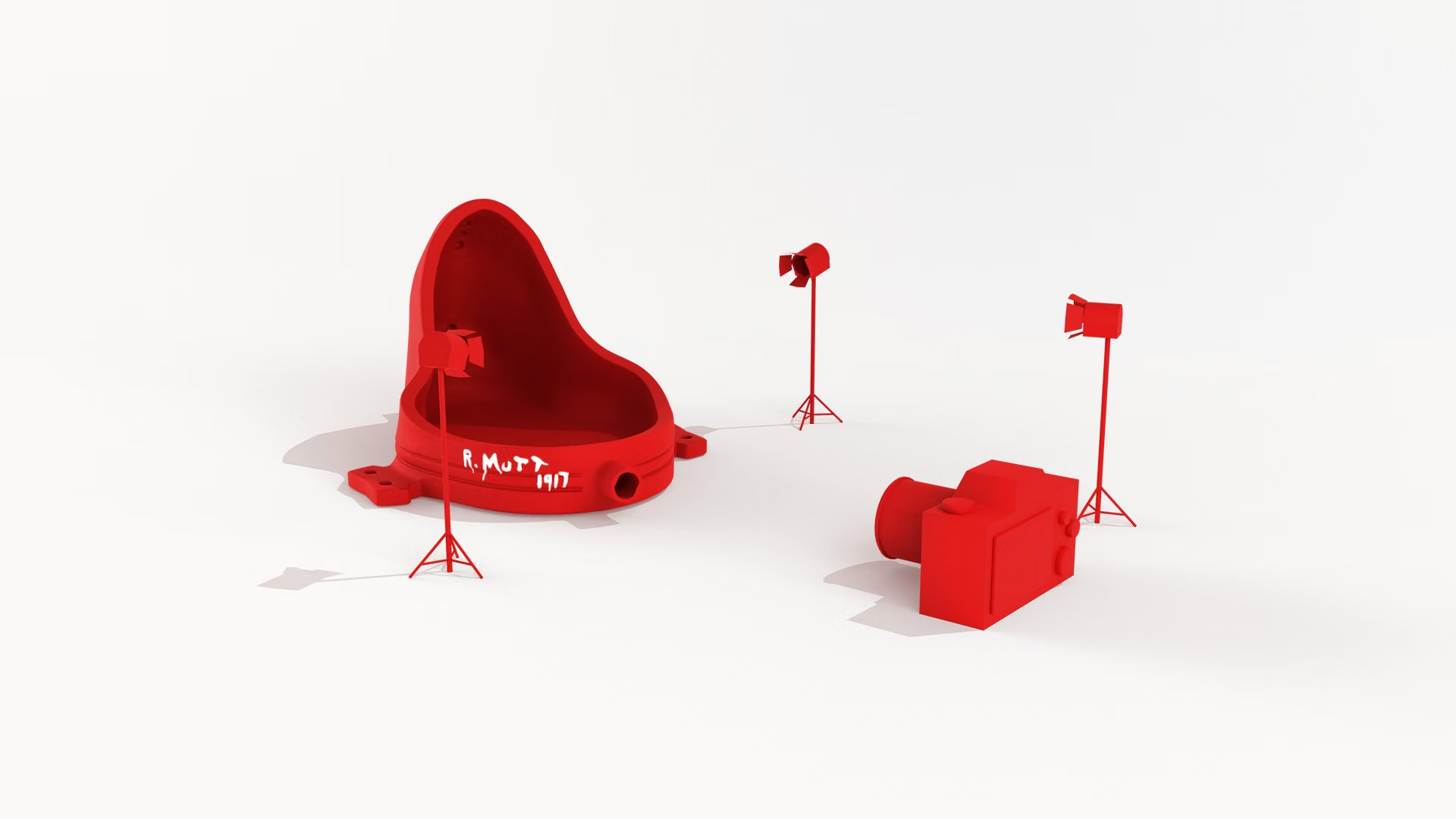
Studio de rendu simple

L’arrière plan

Créer un plan Créer un plan
SHIFT+A > Mesh > Plane
Redimensionner Redimensionner
S > 10
Passer en mode EDIT Passer en mode EDIT
TAB (mode Edit )
Extrusion sur Z Extrusion sur Z
Sélectionner les deux arêtes E > Z
Loop cut (étape 1) Loop cut (étape 1)
CTRL+R > LMB
Loop cut (étape 2) Loop cut (étape 2)
Déplacer la division vers le coin et appuyer sur LMB
Loop cut Loop cut
Répéter l’opération sur le second axe
Sélection du mesh Sélection du mesh
CTRL+L
Rendu lisse Rendu lisse
Au sommet du viewport dans l’onglet "Face" sélectionner "Shade Smooth"
Rendu lisse Rendu lisse
Le mesh devrait prendre cette apparence
Sous-division Sous-division
Sous l’onglet "Modifiers" sélectionner "Add Modifier"
Sous-division Sous-division
Puis "Subdivision Surface". S’assurer que les valeurs des sous-divisions soient à 1 et 2.

L’environnement

Rendu sous-divisé Rendu sous-divisé
Le mesh devrait prendre cette apparence, sortir du mode EDIT (TAB)
Couleur de l’environnement Couleur de l’environnement
Dans l’onglet "World", choisir une couleur. Cela correspond à la couleur du ciel, et a un impact sur la couleur des ombres
Matériau Matériau
Avec l’objet sélectionné, dans l’onglet "Material", cliquer sur "New"

L’éclairage

Couleur du matériau Couleur du matériau
Choisir une couleur. Correspond à la couleur de l’arrière plan du studio
Éclairage Éclairage
SHIFT+A > Light > Sun
Éclairage Éclairage
Touche R pour donner une inclinaison au soleil. Sa position n’a pas d’importance, son inclinaison si !
Couleur du soleil Couleur du soleil
Avec le soleil sélectionné, sous l’onglet "Données", choisir une couleur. Correspond à la couleur de l’éclairage.

Le champ Size du soleil permet d’ajuster la dureté des ombres,

un petit soleil donnera des ombres dures, un grand soleil les

rendra douces.

Placer ensuite les modélisations à mettre en valeur au centre de

la scène, créer une caméra si elle n’est pas déjà présente, cadrer

les modélisations et lancer le rendu avec F12

Pour aller plus loin