
Textures avancées : les nodes

Nodes

Illustration

Le matériau Principled BSDF, présenté dans le chapitre sur les matériaux avancés, permet de jouer sur les caractéristiques physiques des matériaux, leur couleur, leur rugosité, leur propriété métallique. Ces valeurs varient entre 0 et 1.

Les textures peuvent également définir ces propriétés par niveaux de gris. Une zone noire de la texture sera interprétée comme une valeur 0 et une zone blanche comme une valeur 1, ou les zones grises comme des valeurs intermédiaires en fonction de leur luminosité.
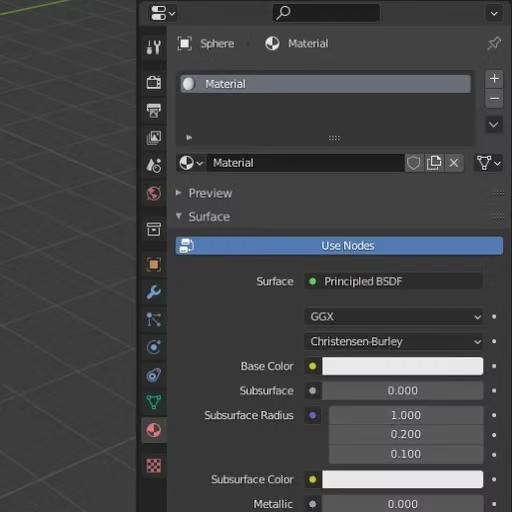
Créer un matériau Principled Créer un matériau Principled
L’UV Mapping doit avoir été fait préalablement
Ouvrir "Node Editor" Ouvrir "Node Editor"
Au bas de l’écran à gauche > Node Editor
Image Texture Image Texture
Créer trois noeuds Image Texture avec SHIFT+A et importer les "COL", "REFL" et "NRM"
Brancher Image Texture Brancher Image Texture
Brancher les deux premiers, respectivement dans "Base Color" et "Roughness" Configurer le "Colour Space" de "Roughness" en "Non-Color"
Normal Map Normal Map
Ajouter un noeud "Normal Map" et le brancher dans "Normal".
Brancher Normal Map Brancher Normal Map
Brancher la dernière texture dans le noeud "Normal Map". Configurer le "Colour Space" de "Normal" en "Non-Color"
Ajouter les modifiers Ajouter les modifiers
Ajouter un modifier "Subdivision Surface" et un "Displace". Paramétrer les sous-divisions à 4
Subdivision et Displacement Subdivision et Displacement
Créer une nouvelle texture dans le "Displace Modifier" en cliquant sur le bouton "New"
Importer la texture Importer la texture
Dans l’onglet Texture, ouvrir la texture de displace
Ajuster le modifier Displace Ajuster le modifier Displace
Retourner dans l’onglet "Modifier" et changer l’option "Texture Coordinates" par "UV" et ajuster la "Strength", ici 0.125
Résultat Résultat
🌈
Textures PBR Textures PBR
D'autres textures PBR gratuites et payantes sont disponibles sur https://poliigon.com

Pour aller plus loin