

Unwrapping et UV mapping
Unwrapping


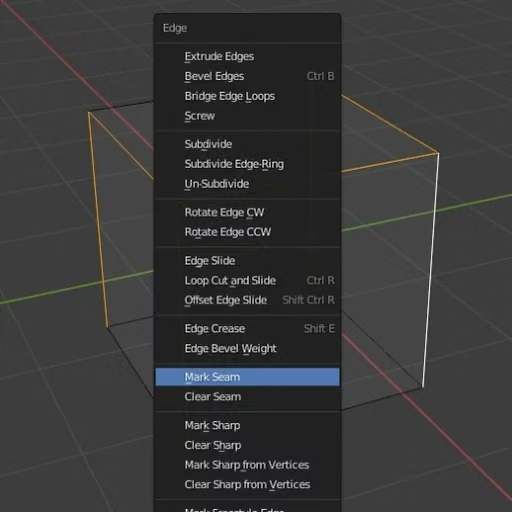

Pour appliquer une image 2D sur une surface 3D, il faut préalablement “déplier” le volume (en anglais “unwrap”). Il faut donc préciser à Blender où découper le volume afin de le déplier.
Visualiser l’UV Map


Appliquer une texture

À ce point, il est possible d’appliquer une texture sur le mesh. Créer un matériau et cliquer sur le point à côté de la couleur du matériau puis sélectionner Image Texture
Précisions

La représentation 2D du modèle obtenue s’appelle UV Map.
La texture s’applique sous l’UV Map. Les parties de la texture se trouvant en dehors de l’UV Map ne seront donc jamais visibles sur le modèle.
Créer une texture

Exporter l’UV Map
Il est possible d’exporter la disposition de l’UV Map pour créer une texture sur Photoshop par exemple.
Pour cela:
- Dans la partie gauche, cliquer sur
UV - Cliquer sur
Export UV Layout


Modèles complexes

Il est parfois difficile d’obtenir des jointures propres sur la texture. Sur un modèle complexe on privilégiera les découpes sur des zones cachées. Ici derrière les arcades et à la base de la tête.
Il sera également plus facile de faire l’unwrapping sur un modèle avec peu de polygones. On le fera donc de préférence avant de lui appliquer des modifiers!